Préparer votre premier monde
Objectif — Créer un monde Archway, importer les assets de démonstration et sa heightmap.
Durée — 15 à 20 minutes.
Prérequis — Initialiser Archway : le plugin est activé et l'icône est visible dans la toolbar.
Tous les fichiers demandés ci-dessous sont fournis avec le plugin, dans le dossier StarterPack. Vous branchez vos propres données plus tard.
Partie 1 — Créer le monde
1. Ouvrir le créateur de monde
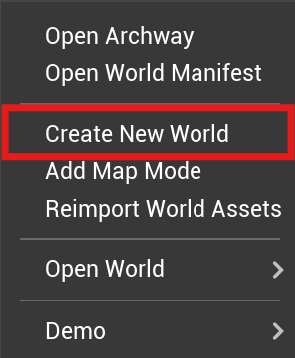
Cliquez sur l'icône Archway dans la toolbar, puis sur Create New World.
2. Nommer votre monde
Entrez le nom du monde. Pour ce parcours, gardez MyNewWorld, puis cliquez sur Create.
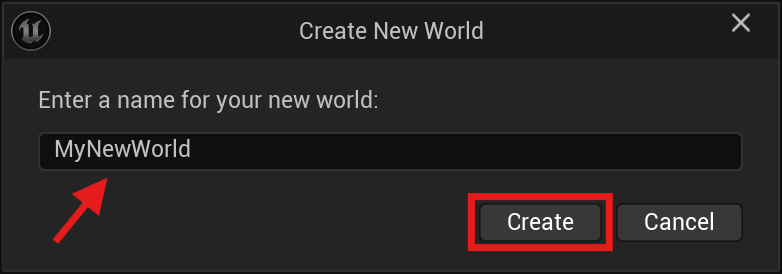
La création du monde prend plusieurs minutes. Une barre de progression indique l'avancement.
3. Importer les assets de démonstration
La fenêtre Import World Assets s'ouvre avec une liste d'assets pré-cochés. Pour chaque élément, cliquez sur Browse... et sélectionnez le fichier correspondant dans le StarterPack.
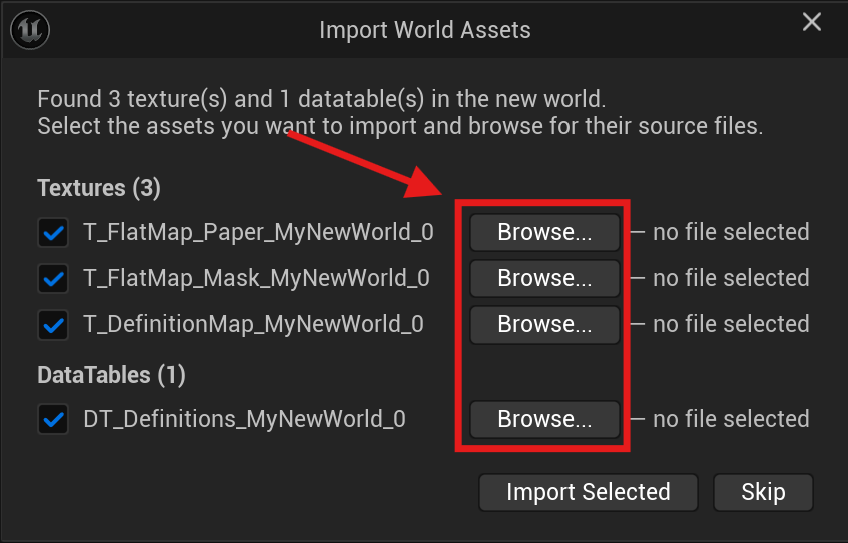
Quatre assets sont à assigner, dans cet ordre :
| # | Asset | Fichier du StarterPack |
|---|---|---|
| 3.1 | T_FlatMap_Paper | Textures/T_FlatMap_Paper.png |
| 3.2 | T_FlatMap_Mask | Textures/T_FlatMap_Mask.png |
| 3.3 | T_DefinitionMap | Textures/T_DefinitionMap.png |
| 3.4 | DT_Definitions | csv/00_Definition.csv |
3.1 — La texture de papier
3.2 — Le masque
3.3 — La carte de définition
3.4 — La table des définitions
3.5 — Lancer l'import
Une fois les quatre assets assignés, cliquez sur Import Selected.
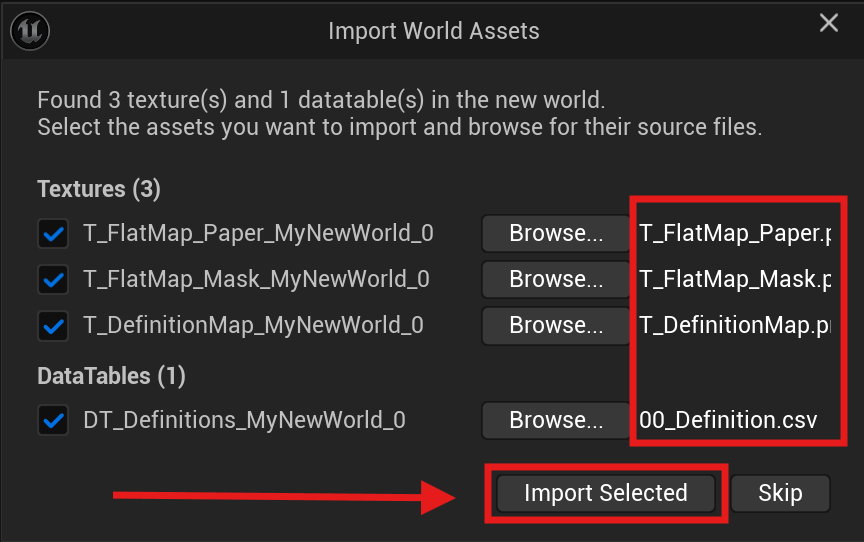
L'importation prend plusieurs minutes.
4. Ouvrir le niveau
Une fenêtre propose deux types de niveau :
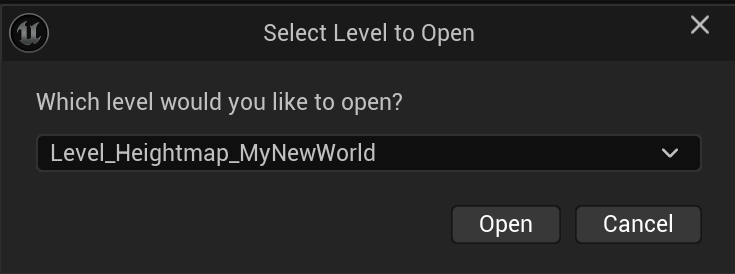
- Level_FlatMap — vue 2D plate.
- Level_Heightmap — vue 3D avec relief.
Sélectionnez celui qui commence par Level_Heightmap et cliquez sur Open.
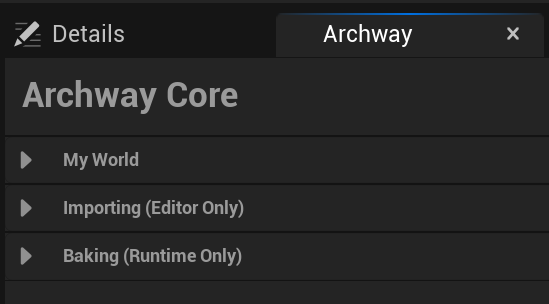
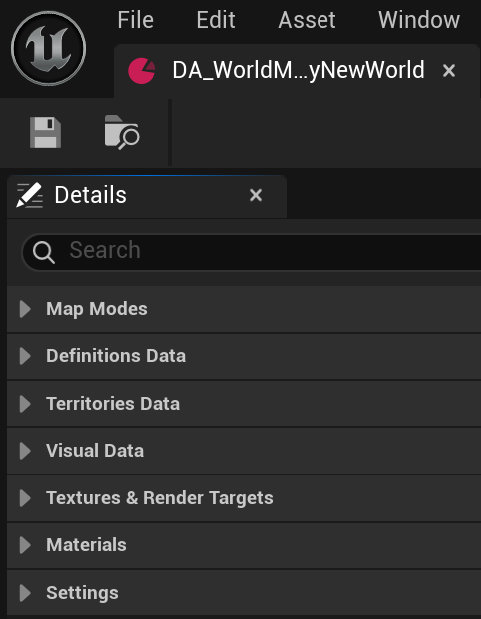
Le niveau Heightmap s'ouvre. Deux nouvelles fenêtres apparaissent : l'onglet Archway (panneau de contrôle) et DA_WorldManifest_MyNewWorld, le hub central qui référence tous les assets du monde.
Partie 2 — Importer la heightmap
5. Passer en mode Landscape
Dans le viewport, ouvrez la liste Selection Mode et choisissez Landscape.
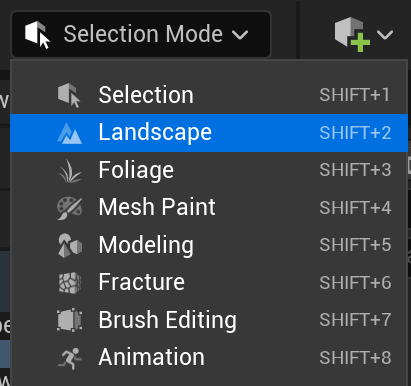
6. Importer le fichier heightmap
- Cliquez sur Manage → Import.
- Cochez Heightmap File.
- Cliquez sur les
...à côté de Heightmap File et sélectionnezHeightmap/H_Heightmap.pngdans le StarterPack.
- Cliquez sur Import.
7. Revenir en mode sélection
Repassez la liste Selection Mode sur Selection.
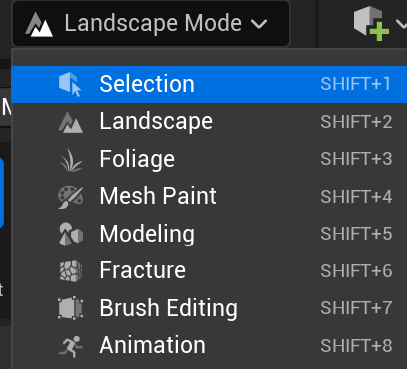
Le monde est créé, ses assets sont importés et la heightmap est en place. Il est prêt pour l'ajout de MapModes.
Réimporter des assets plus tard
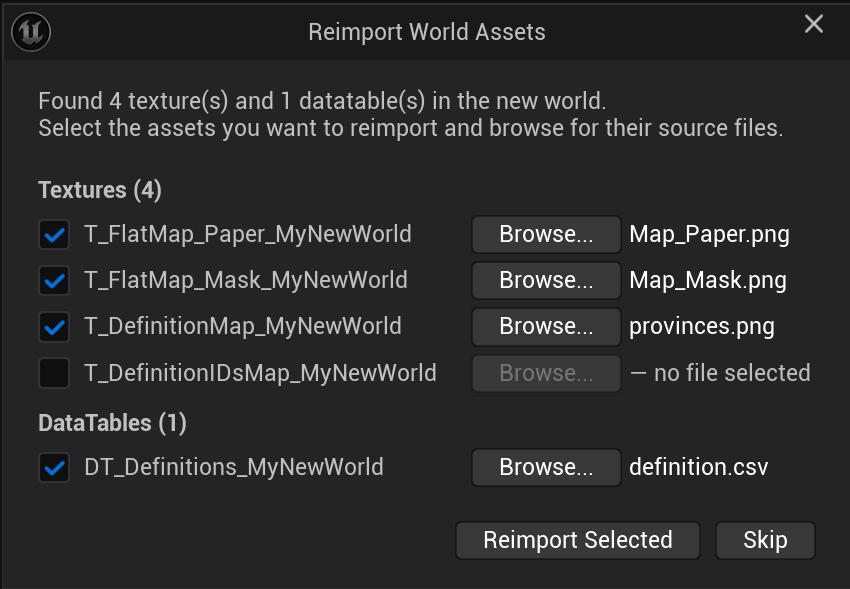
Si vous changez une texture ou une table source, vous n'avez pas à recréer le monde : le menu Archway propose Reimport World Assets, qui liste les assets du monde et leurs fichiers d'origine.