L'interface
La fenêtre est en trois régions : une barre d'outils en haut, un panneau à gauche, la carte dans tout le reste.
La barre de titre
Dessinée par Windows, mais teintée aux couleurs de l'application : la fenêtre se lit comme une seule surface, pas comme un outil sombre sous un bandeau clair. Sur Windows 10, elle retombe sur le titre sombre du système.
La barre d'outils

| Commande | Raccourci | Notes |
|---|---|---|
| New world | — | Demande confirmation si le monde courant a des modifications non enregistrées |
| Open… | — | Ouvre une feuille listant le contenu de saves/ |
| Save | Ctrl+S | Enregistre sur place ; demande un nom la première fois |
| Save as… | — | Demande toujours un nom |
| Undo | Ctrl+Z (ou Ctrl+W) | Un seul historique, carte et hiérarchie confondues |
| Redo | Ctrl+Y |
Le centre affiche le nom du document et la résolution. La droite affiche un indicateur et Generating pendant qu'une tâche de fond tourne.
New, Open, Undo et Redo prennent un verrou exclusif sur le monde. Pendant une génération ou une reconstruction d'aperçu, ils sont désactivés plutôt que laissés à figer la fenêtre. La capsule en bas à droite indique ce qui est en cours de recalcul.
Le panneau
Les onglets

| Panneau | Rôle |
|---|---|
| Terrain | Bruit, projection et taille du monde |
| Sculpt | Peindre le relief et les biomes à la main |
| Provinces | Subdiviser la carte |
| Hierarchy | Grouper les provinces en territoires |
| Masks | Importer et exporter des calques de masque |
| Export | Écrire cartes et tables sur le disque |
| Settings | Taille d'interface et raccourcis |
Changer d'onglet a des effets, délibérément : entrer dans Sculpt bascule la vue en topographie et sélectionne le pinceau ; entrer dans Hierarchy sélectionne le niveau le plus haut et l'affiche.
Le sélecteur de vue
Juste sous le titre du panneau, et épinglé — il ne défile pas.
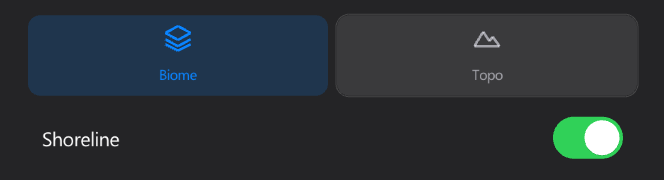
| Vue | Montre | Disponible |
|---|---|---|
| Biome | Coloration écologique | Toujours |
| Topo | Les neuf bandes d'altitude | Toujours |
| Provinces | Une couleur distincte par province | Dès que des provinces existent |
| Territories | Les niveaux de hiérarchie | Dès qu'un niveau existe |
Les vues sans données derrière elles sont masquées plutôt qu'affichées désactivées.
Basculer de vue n'est pas décoratif : le pinceau peint dans ce que la vue courante représente. En Biome il écrit des identifiants de biome ; en Topo, des strates.
Calques épinglés
Ctrl+clic sur un bouton de vue épingle cette vue en calque translucide par-dessus la vue courante. Un point ambre apparaît sur le bouton épinglé.
C'est ainsi qu'on confronte deux couches — frontières de provinces sur la topographie, bordures de territoires sur les biomes.
Deux commandes apparaissent alors : Overlay opacity et Remove overlay. Ctrl+clic à nouveau retire le calque.
Les groupes repliables
Le contenu d'un panneau est rangé en groupes que vous pouvez replier. Le ou les deux groupes pour lesquels un panneau existe s'ouvrent d'emblée ; les autres démarrent fermés.
- Cliquez l'en-tête, n'importe où sur la bande, pour ouvrir ou fermer.
- Les groupes retiennent leur état pour la session.
- Les en-têtes sont accessibles au clavier :
Tabpour y arriver,EspaceouEntréepour basculer.
La barre d'actions

Terrain, Provinces et Export ont chacun une barre fixée en bas du panneau, portant l'action principale. Elle ne défile jamais.
| Panneau | Action principale | Secondaire |
|---|---|---|
| Terrain | Generate map | Nouvelle graine puis génération |
| Provinces | Generate provinces | Éditer les provinces à la main |
| Export | Export all maps | — |
Redimensionner
Faites glisser le séparateur entre le panneau et la carte. Le curseur devient une double flèche horizontale au survol.
La carte
| Entrée | Action |
|---|---|
| Molette | Zoom, centré sur le pointeur. Plage 10 % – 5000 % |
| Clic milieu glissé | Déplacement |
| Clic gauche | Peindre, ou sélectionner — selon l'outil actif |
| Clic droit | Prélever, ou arrêter de peindre |
Tant que l'onglet Sculpt est ouvert, un réticule suit le pointeur en montrant taille, forme et atténuation du pinceau.
Les feuilles modales
Save, Open et les deux navigateurs de fichiers apparaissent en feuilles par-dessus une fenêtre assombrie. Tant qu'une feuille est ouverte, tout ce qui est derrière continue de se dessiner mais ignore le pointeur.
Échap referme une feuille. Cela ne quitte pas l'application.
Les notifications
| Élément | Où | Quoi |
|---|---|---|
| Toast | Bas de la carte | Confirmation passagère — Seed 4125 copied |
| Capsule | Bas à droite | Nomme ce qui se recalcule en tâche de fond |
| Carte de progression | Centre | Les longues générations, avec pourcentage |
| Infobulle | Sous le pointeur | Après un court arrêt sur un bouton icône |
Les neuf strates
| # | Strate | Se lit comme |
|---|---|---|
| 0 | Abyssal | Bleu presque noir |
| 1 | Oceanic | Bleu profond |
| 2 | Lagoon | Bleu moyen |
| 3 | Coastal waters | Bleu vif — la dernière bande d'eau |
| 4 | Low plains | Vert |
| 5 | Hills | Vert-jaune |
| 6 | Plateaus | Brun clair |
| 7 | Mountainous | Brun foncé |
| 8 | High peaks | Blanc |
Le niveau de la mer se situe entre Coastal waters et Low plains.
Les seize biomes
| Terre | Eau |
|---|---|
| Grassland, Forest, Jungle | Coastal Waters |
| Rocky Wastes, Savanna, Desert | High Seas |
| Snow, Swamp, Tundra, Alpine | Deep Ocean, River, Lake |
Les biomes sont contraints par l'altitude : Snow et Rocky Wastes aux trois bandes les plus hautes, Swamp aux bandes basses et côtières, Deep Ocean à la seule bande abyssale. Ces contraintes se modifient dans Sculpt → Allowed strata.
La taille de l'interface
| Raccourci | Effet |
|---|---|
Ctrl + | Augmenter de 25 % |
Ctrl - | Diminuer de 25 % |
Ctrl 0 | Suivre la mise à l'échelle de l'écran |
Les raccourcis butent à 75 % et 300 %. Settings → Interface size propose des préréglages sur le milieu utile de cette plage, 100 % à 200 %, et un bouton Match the display. Le choix persiste dans ui_scale.cfg.