Préparer votre premier monde
Objectif — Traverser tout le pipeline une fois, en petite résolution, pour voir chaque étape avant de s'engager sur une carte pleine taille.
Durée — 10 minutes.
Prérequis — Installation : l'application démarre et la carte s'affiche.
Partie 1 — Trouver un monde
L'application s'ouvre sur le panneau Terrain, avec un monde déjà généré.

Appuyez sur le bouton dé, à droite de Generate map, pour tirer une nouvelle graine et régénérer. Recommencez jusqu'à ce qu'un littoral vous plaise.
Elle reste en place quelle que soit votre position dans le panneau. Vous pouvez modifier un réglage tout en bas et l'appliquer sans remonter.
Garder la graine
Ouvrez le groupe Seed, tapez un nom dans Name this world, puis Keep.
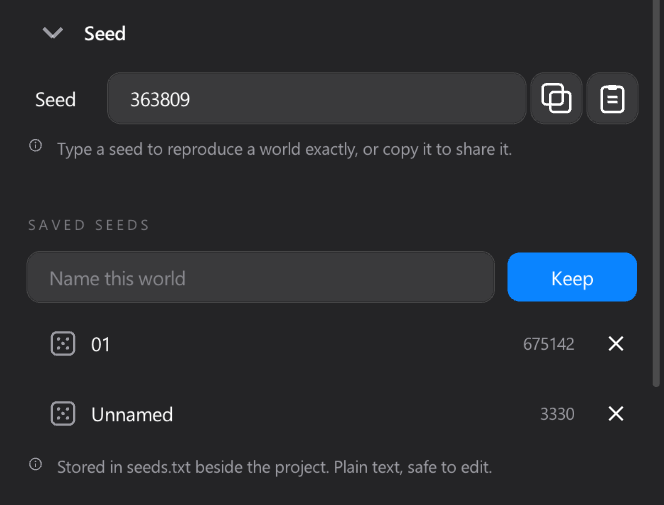
La graine part sur l'étagère et dans seeds.txt. Vous pourrez revenir exactement à ce monde plus tard.
Partie 2 — Façonner le terrain
Ouvrez le groupe Noise et essayez ceci, en appuyant sur Generate map après chaque changement :
| Réglage | Effet |
|---|---|
| Scale | Bas = peu de grandes masses continentales ; haut = archipel |
| Octaves | Le détail. 3 est lisse et rond, 8 est accidenté |
| Sea level | Montez-le pour noyer la carte, descendez-le pour découvrir le fond |
| Edge mask | Estompe la carte vers ses bords, pour que les continents ne sortent pas du cadre |
Ouvrez ensuite Shaping et activez Warped coastlines. Le bruit fractal seul fait des taches arrondies ; le déplacer avant de l'échantillonner donne des baies, des péninsules et des fjords.
Partie 3 — Choisir la résolution
Ouvrez le groupe Resolution. Pour ce parcours, restez en 1080p : la génération prend quelques secondes au lieu de quelques minutes, et toutes les étapes ci-dessous se comportent à l'identique.
La note sous les préréglages indique ce que cette taille coûte en mémoire. Revenez à Archway (8129 × 4065) une fois que vous connaissez les réglages voulus.
Partie 4 — Peindre à la main
Passez à l'onglet Sculpt, l'icône pinceau.
Le sélecteur de vue en haut du panneau décide de ce qu'affiche la carte. En vue Topo, le pinceau peint directement les bandes d'altitude :
- Ouvrez Paint et choisissez une strate cible — Mountainous, par exemple.
- Ouvrez Brush et donnez une Size que vous voyez à l'écran.
- Cliquez-glissez sur la carte.
Utile pendant que vous peignez, sans quitter la toile :
| Raccourci | Effet |
|---|---|
Ctrl + molette | Taille du pinceau |
Alt + molette | Atténuation — vers le haut pour plus doux |
Ctrl+Alt + molette | Rotation |
| Molette | Zoom |
| Clic milieu glissé | Déplacement |
Ctrl+Z | Annuler |
L'influence peinte est conservée quand le bruit sous-jacent est régénéré. Vous pouvez revenir à Terrain, changer la graine, et vos montagnes restent en place.
Partie 5 — Découper en provinces
Passez à l'onglet Provinces.
- Ouvrez Counts et mettez Land target à quelque chose de modeste — 800 pour un premier essai.
- Appuyez sur Generate provinces dans la barre épinglée.
La vue bascule automatiquement sur les provinces, chacune avec sa propre couleur.
Si le résultat est trop régulier, ouvrez Irregularity et montez Land chaos. Si les montagnes doivent être plus finement découpées que les plaines, ouvrez Density per stratum et montez le multiplicateur des bandes hautes.
Partie 6 — Grouper en territoires
Passez à l'onglet Hierarchy.
- Ouvrez Build, appuyez sur New territory level.
- Nommez-le — Comtés — et laissez Built from sur Provinces.
- Create level. Le groupement se lance tout seul.
Recommencez pour le palier suivant : créez Duchés, mais choisissez cette fois Comtés comme source. Chaque niveau groupe celui du dessous.
Min size et Max size décident du nombre d'unités source par territoire. Pour en affecter une à la main : sélectionnez un niveau, activez Paint mode dans le groupe Selected territory, cliquez gauche sur un territoire pour le sélectionner, puis clic droit sur les provinces à y verser.
Partie 7 — Exporter
Passez à l'onglet Export et appuyez sur Export all maps dans la barre épinglée.
Tout atterrit dans un dossier Export/ à côté de l'exécutable :
| Fichier | Contenu |
|---|---|
heightmap.png | Altitude en niveaux de gris 16 bits |
heightmap.raw | Les mêmes données en RAW 16 bits |
normalmap.png | Dérivée de la heightmap finale |
provinces.png | Carte de couleurs des provinces |
definition.csv | Table identifiant ↔ couleur |
adjacencies.csv | Quelles provinces se touchent |
Comtés.csv, Duchés.csv, … | Un par niveau de hiérarchie |
Avant d'exporter, le groupe Heightmap mérite un coup d'œil. Stratum slope à 0 garde des terrasses franches — le mieux si vous comptez retoucher la heightmap ensuite. En le montant, les limites entre bandes sont biseautées, ce qui passe mieux tel quel dans un moteur.
Partie 8 — Sauvegarder
Ctrl+S écrit le monde dans saves/. Le nom du document en haut de la fenêtre cesse d'indiquer Untitled.
Un .wgen contient tout : terrain, influence peinte, provinces, hiérarchie complète, masques et stencil. Le rouvrir vous remet exactement où vous en étiez.
La suite
| Vous voulez… | Lisez |
|---|---|
| Comprendre chaque réglage de terrain | Terrain |
| Tirer davantage du pinceau | Sculpter |
| Piloter le terrain depuis une image | Masques |
| Savoir ce que contient chaque fichier exporté | Export |
| Travailler sans la souris | Raccourcis |